Latest Scrap Kits Released, Ptu and Free.
More info available at my blog: http://disyasdigitalsdesigns.blogspot.com

Pages

Latest Kit Released! Ptu and Free

Mostrando entradas con la etiqueta Spanish. Mostrar todas las entradas

viernes, 10 de febrero de 2012

NUEVO VIDEO TUTORIAL EN ESPAÑOL "GLAMOROUS VALENTINE"

Hola, este es mi nuevo tutorial de San Valentin. Pueden encontrarlo en Daily Motion, o puedes buscarlos aqui y pasar un rato agradable creando alguna tag. =)

Esta tag fue hecha con elementos de mi kit GLAMOROUS VALENTINE, el cual esta disponible en las siguientes tiendas:


Inspirations of Scrapfriends

Enchanted Dreams Boutique


The Creativity Box


Lollipops n Gumdrops


Utilicé un tube de Ismael Rac que adquirí en http://www.xeracx.com.
Si lo desean, pueden utilizar cualquier otro tube que tengan o pueden adquirir este tube.

Realice esta tag y tutorial con mis propias ideas en Febrero de 2012, y cualquier similitud con algun otro es solo coincidencia. No se ha prentendido infringir ningun derecho de autor, las marcas, imagenes, tubes, etc., usados en el video tutorial, pertenecen a sus creadores. Mi unico objetivo es solo mostrar como hacer una tag como ésta y enseñar un poquito acerca del uso del PSP. Utilicé PSPX3. =)

El tutorial fue dividido en 3 partes, aproximadamente de 5 a 7 minutos cada uno.
En cada tutorial, intentaré ir usando herramientas y maneras diferentes de realizar las tareas mas comunes. Espero lo disfruten. =)

Bien, alisten su kit en una carpeta, su tube y su licencia de uso del tube y empecemos!!. =)


Tutorial de Paint Shop Pro - Haciendo una Tag... por Disyas


Tutorial de Paint Shop Pro - Haciendo una Tag... por Disyas


Tutorial de Paint Shop Pro - Haciendo una Tag... por Disyas

TAG Y VIDEO TUTORIAL DANCING IN LOVE


Hola, este es un nuevo Video Tutorial que he preparado para ti. Como comentaba en la entrada anterior, puedes acceder a estos video tutoriales en Daily Motion, o puedes buscarlos aqui y pasar un buen rato creando alguna tag. =)

Esta tag fue hecha con elementos de mi nuevo kit DANCING IN LOVE, el cual esta disponible en las siguientes tiendas:


Scrappetizing


Inspirations of Scrapfriends


Twilight Scraps


Utilicé un tube de picsfordesign.com diseñado por Verymany.
Si lo desean, pueden utilizar cualquier otro tube que tengan si lo desean o adquirir este tube.

Realice esta tag y tutorial con mis propias ideas en Febrero de 2012, y cualquier similitud con algun otro es solo coincidencia. No se ha prentendido infringir ningun derecho de autor, las marcas, imagenes, tubes, etc., usados en el video tutorial, pertenecen a sus creadores. Mi unico objetivo es solo mostrar como hacer una tag como ésta y enseñar un poquito acerca del uso del PSP. Utilicé PSPX3. =)

El tutorial fue dividido en 3 partes, aproximadamente de 5 a 7 minutos cada uno.
En cada tutorial, intentaré ir usando herramientas y maneras diferentes de realizar las tareas mas comunes. Espero lo disfruten. =)

Bien, alisten su kit en una carpeta, su tube y su licencia de uso del tube y pasemos un buen rato. =)


Tutorial de PSP en Español - Tag Dancing in Love... por Disyas


Tutorial de PSP en Español - Tag Dancing in Love... por Disyas


Tutorial de PSP en Español - Tag Dancing in Love... por Disyas

domingo, 5 de febrero de 2012

TAG Y VIDEO TUTORIAL "SPRING LOVE"

Hola, este es mi primer Video Tutorial, espero que les agrade. Dependiendo como vaya esto, veré si continúo o no. =) Como mencionaba en mi blog principal, a veces no me alcanza el tiempo y he optado por empezar esta etapa que me resulta muy interesante en los tutoriales. A los miembros del grupo de yahoo, les enviaré notificaciones de los video tutoriales que se vayan añadiendo. Estos video tutoriales pueden ser encontrados en Daily Motion, donde abrí un canal. Asi que también pueden suscribirse al canal si lo desean. =)

Bien, esta tag fue hecha con elementos de mi nuevo kit SPRING LOVE, el cual pueden adquirirlo en las siguientes tiendas:

Contry Corner Creations


Enchanted Dreams Boutique


The Creativity Box


Lollipops n Gumdrops


Utilicé un tube de Anna Liwanag precioso!! lo adquirí en http://psptubesemporium.com/
Pueden utilizar cualquier otro tube que tengan si lo desean.

Realice esta tag y tutorial con mis propias ideas en Febrero de 2012, y cualquier similitud con algun otro es solo coincidencia. No se ha prentendido infringir ningun derecho de autor, las marcas, imagenes, tubes, etc., usados en el video tutorial, pertenecen a sus creadores. Mi unico objetivo es solo mostrar como hacer una tag como ésta y enseñar un poquito acerca del uso del PSP. Utilicé PSPX3, el cual también adquirí en su momento. =)

El tutorial fue dividido en 3 partes, aproximadamente de 5 a 7 minutos cada uno.
En cada tutorial, intentaré ir usando herramientas y maneras diferentes de realizar las tareas mas comunes. Espero lo disfruten. =)

Bien, alisten su kit en una carpeta, su tube y su licencia de uso del tube. También, porqué no? Preparense una tacita de café para disfrutar durante el tutorial. =)

SPRING LOVE - TUTORIAL PARTE 1

miércoles, 26 de enero de 2011

SEXY VALENTINE - SPANISH TUTORIAL


TUTORIAL SEXY VALENTINE
VERSION EN ESPAÑOL


Este tutorial fue escrito por mi Dilcia aka Disyas Digitals Designs,
el día 25 de Enero de 2011. Fue elaborado con mis propias ideas,
cualquier similitud con algun otro tutorial es mera coincidencia.
Este tutorial fue realizado en PSPXI, pero podría realizarse en otra version.


MATERIALES NECESARIOS

PTU Kit "Romanza", el cual puede ser adquirido aqui o aquí.
Tube "Cupid" de Keith Garvey, puedes comprarlo aqui.
Fuente Annabelle o la de tu elección.
Mi mascara numero 9, puedes encontrarla aqui http://disyasdigitalsdesigns.blogspot.com/2010/02/english-masks.html


PASO 1

Abre un lienzo de 600x600px, tranparente, 72 dpi
Abre el papel Disyas_Romanza_P13


PASO 2

Elige la herramienta Selección con los siguientes ajustes:


Traza un rectangulo como el que se muestra en la imagen.

Ahora procederemos a usar nuestro papel que abrimos como color de relleno.
Ve a tu color frontal y selecciona Trama, busca el papel y eligelo.
Una vez que lo tienes en tu paleta de colores, elige tu herramienta Bote de Pintura.
Llena tu selección.
Anular la selección


PASO 3

Abre el frame Disyas_Romanza_Fr7
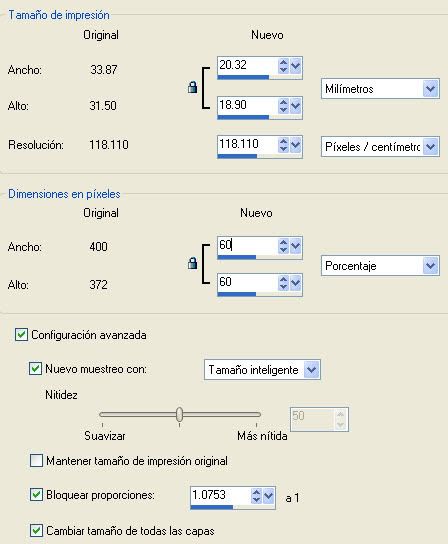
Reduciremos el frame en un 60%

Edicion/Copiar

Regresemos a nuestro lienzo
Edicion/Pegar como nueva capa

Vamos a rotar nuestro frame hacia la derecha 25º,
usando los siguientes ajustes:


Con tu herramienta mover, ubica el frame en la esquina superior derecha del rectangulo
que rellenamos anteriormente.


PASO 4
Duplicaremos este frame,
Ve al menu capas/Duplicar

Como queremos el frame en el lado opuesto al primero, iremos a:
Imagen/Espejo

Ahora ya tenemos nuestros dos frames en la parte superior.


PASO 5


Abre Disyas_Romanza_Emb7
Edicion/Copiar
Regresamos a nuestro lienzo
Edicion/Pegar como nueva capa
Con nuestra herramienta Mover, ubica el borde como se ve en la imagen

PASO 6

Abre Disyas_Romanza_Btn9
Reduce a 70%
Edicion/Copiar
Regresa a tu lienzo
Edicion/Pegar como nueva capa

Con tu herramienta Mover, ubica el corazon-boton en la ubicacion que se muestra
en la imagen.

PASO 7

Abre Disyas_Romanza_El34
Reduce en un 60%
Edicion/Copiar
Regresa a tu lienzo
Edicion/Pegar como nueva capa
Con tu herramienta Mover, ubica la botella en el lugar que se muestra en la imagen.

PASO 8

Abre Disyas_Romanza_Gift7
Reduce en un 70%
Edicion/Copiar
Regresa a tu lienzo
Edicion/Pegar como nueva capa

PASO 9

Abre el tube y elige el close up
Edicion/Copiar
Regresa a tu lienzo
Edicion/Pegar como nueva capa

Reduciremos nuestra imagen dentro del lienzo
Pon especial atencion en los ajustes en esta ocasion,
se encuentran señalados en la imagen:

Reduciremos en un 60%
Sin Seleccionar "todas las capas"

PASO 10

Una vez que hemos reducido el tube,
lo rotaremos hacia la derecha usando los mismos ajustes
que empleamos con el frame.

Ya que nuestro close up ha sido rotado,
bajaremos el tube hasta que quede debajo del frame de la
derecha, para ello iremos a
Capas/Organizar/Bajar

Haremos esto hasta que la capa del tube, quede
debajo de la capa del frame.

Con nuestra herramienta mover, ubicaremos el tube
como se muestra en la imagen.

Duplicaremos el tube:
Capas/Duplicar
Imagen/Espejo

PASO 11

Ahora borraremos el excedente de los tubes.
Ubicate en la capa del primer frame dando click en ella.
Elige tu herramienta Seleccion con los ajustes siguientes:

Da un click fuera del frame, con lo que quedará seleccionada
el area externa al frame.

Ve a la capa del close up del tube que esta debajo de este frame
y presiona la tecla Delete o Supr una vez.
Anular Selección

Realizaremos el mismo procedimiento con el tube de la izquierda.
Una vez listo esto, iremos a nuestra capa superior.

PASO 12

Abrimos nuestro tube otra vez.
Ve a la capa del tube completo.
Edicion/Copiar
Regresa a tu lienzo
Edicion/Pegar como nueva capa

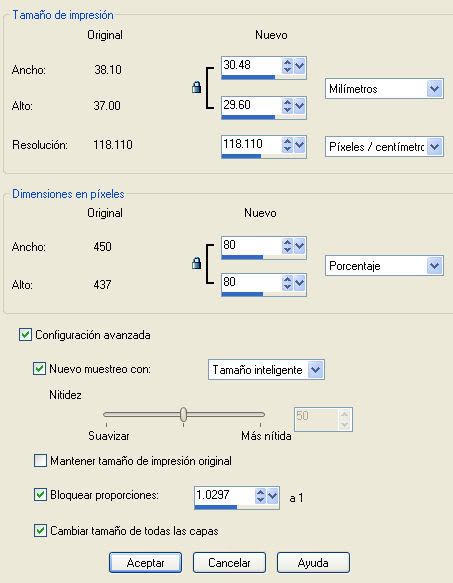
Reduciremos nuestro tube en un 80% como lo
hicimos en el paso 3.

"todas las capas" sin seleccionar

Con tu herramienta Mover, acomoda el tube como se muestra en la imagen.

PASO 13

Abre la mascara Disyas_SVMask9 y minimizala
Ve a tu capa del fondo y añade una nueva
Capas/Nueva Capa de Trama
Necesitamos que esta capa quede al fondo:
Capas/Organizar/Bajar


PASO 14

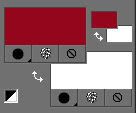
Pon tu color frontal a #d01938
Toma tu herramienta Bote de Pintura y llena tu nueva capa
Aplicaremos la mascara sobre esta capa
Capas/Nueva Capa de Mascara/ A partir de una imagen..
Usa los siguientes ajustes:


Vemos que nuestra mascara se ha aplicado en nuestra capa
que hemos llenado de rojo, sin embargo, son varias capas.
Vamos a fusionarlas.
Activa tu capa de la mascara
Capas/Fusionar/Grupo


PASO 15

Ahora, aplicaremos sombra a los frames, la botella, el corazon,
los chocolates y nuestro tube principal.
Efectos/Efectos 3D/Aplicar Sombra, usa los siguientes ajustes:

PASO 16

Ahora ve a tu capa frontal, la que esta encima de todas.
Anula tu color frontal y pon tu color de fondo en #ffffff

Escribiremos nuestro texto "Sexy Valentine"

Elige tu herramienta Texto, la fuente que yo usé es Annabelle, pero tu
puedes usar la que prefieras. Escribe el texto con los siguientes ajustes:


Aun en tu herramienta Texto, mueve tu puntero cerca del centro de tu
linea de texto, una vez que cambie a una cruz de flechas, mueve tu
texto y centralo a la posicion que se muestra en la imagen.
Convertiremos nuestra capa de Vector en capa de Trama
Capas/Convertir a capa de trama

PASO 17

Aplica Bisel Interior a tu texto
Efectos/Efectos 3D/Bisel interior
Usa los siguientes ajustes

PASO 18

Aplica Sombra al texto
Efectos/Efectos 3D/Aplicar Sombra
Usa los siguientes ajustes:


Bien, hemos terminado nuestro tutorial.
Ahora solo añade tu marca de agua, el copyright the Keith Garvey, tu numero de licencia,
y listo!! Espero que hayas disfrutado este tutorial!

CUPID TIME TUTORIAL - Spanish Ver.

CUPID TIME TUTORIAL - VERSION EN ESPAÑOL

Este tutorial fue escrito por mi Dilcia aka Disyas Digitals Designs,
el día 19 de Enero de 2011. Fue elaborado con mis propias ideas,
cualquier similitud con algun otro tutorial es mera coincidencia.
Este tutorial fue realizado en PSPXI, pero podría realizarse en otra version.


MATERIALES NECESARIOS
Filtro DSB Flux
PTU Kit "Romanza", el cual puede ser adquirido aqui, aqui o aqui.
Tube "Valentines Angel" de Ismael Rac. Puedes comprarlo aqui.
Fuente la de tu elección.


PASO 1
Abre un lienzo de 600x600 px, fondo transparente, 72 de resolución.


PASO 2

Abre Disyas_Romanza_Fr4
Vamos a reducir el frame al 80%
Imagen/Cambiar Tamaño/ Reducir 80%

Edicion/Copiar
Ve a tu lienzo
Edicion/Pegar como nueva capa

PASO 3

Abrimos Disyas_Romanza_P5
Reducimos el papel:
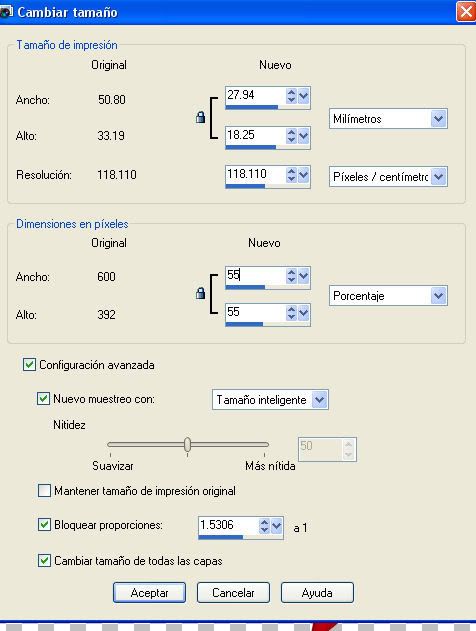
Imagen/Cambiar Tamaño/Reducir 55%

Edicion/Copiar
Regresamos al lienzo
Edicion/Pegar como nueva capa

Pasaremos esta capa hacia atrás:
Capas/Organizar/Bajar
Con tu herramienta Mover, mueve el papel a que quede centrado

PASO 4

Ahora aplicaremos el filtro: DSB Flux - Transmision Lineal
Iremos a Efectos/Complementos/DSB Flux - TRansmision Lineal con los siguientes ajustes:
Slice Size 5, Offset 3, Blend -12, Direction Horizontal


PASO 5

Vayamos a nuestra capa donde tenemos el frame de corazones.

Abrimos ahora Disyas_Romanza_Btn7
Edicion/Copiar
Volvemos al lienzo
Edicion/Pegar como nueva capa
Con la herramienta Mover ubicamos el boton como se muestra en la imagen.


PASO 6

Abrimos Disyas_Romanza_R6
Reduciremos al 60%
Imagen/cambiar tamaño/60% menos

Edicion/Copiar
Volvemos a nuestro lienzo
Edicion/Pegar como nueva capa
con la herramienta Mover, ubicamos el moño como aparece
en la imagen.

PASO 7

Abrimos Disyas_Romanza_El12
Reducimos a un 50% como lo hicimos en el paso 2
Edicion Copiar
volvemos a nuestro lienzo
Edicion/Pegar como nueva capa
Con la herramienta Mover, ubicamos el beso en la esquina superior derecha.

PASO 8

Abrimos Disyas_Romanza_Gift6
Reducimos al 60% como lo hicimos en el paso 2
Edicion/copiar
Regresamos a nuestro lienzo
Edicion/Pegar como nueva capa

PASO 9

Abrimos Disyas_Romanza_El27
Reducimos al 70%
Edicion/Copiar
Volvemos a nuestro lienzo
Edicion/Pegar como nueva capa

Vamos a rotar un poco el bouquet de rosas
Imagen/Rotacion libre, con los siguientes ajustes: Izquierda, rotacion libre, 25º


PASO 10

Abrimos el tube de Ismael Rac
En esta ocasion el del close up
Vamos a reducir en un 80% como lo hicimos en el paso 2

Edicion/copiar
Volvemos a nuestro lienzo y nos situamos en la capa de nuetro papel rosa
Edicion/Pegar como nueva capa

Con la herramienta Mover, acomodamos el tube como se muestra en la imagen.

Vemos que tenemos un excedente del tube,
bien, vamos a eliminar el excedente.
Iremos a nuestra herramienta Varita Magica con los siguientes ajustes:
Añadir, valor RGB, 20 tolerancia, Contiguo


Posicionate en la capa donde esta el frame de circular
de corazones de papel y da click en el exterior.
Se te debe seleccionar como se muestra en la imagen a continuación.


Ahora regresa a tu capa donde esta el tube.
Presiona la tecla Delete o Supr una vez.
De este modo eliminaremos rapidamente el excedente.


PASO 11

Estamos por terminar, iremos a la capa superior, que debe ser la del bouquet de rosas.

Abre el tube donde se muestra la chica completa.
Edicion/Copiar
Regresemos a nuestro lienzo
Edicion/Pegar como nueva capa

Con tu herramienta mover, mueve el tube de modo que quede como en la imagen.

PASO 12

Demos los ultimos toques a nuestra tag.
Daremos un poco de ruido al beso de la esquina.
Posicionate en la capa del beso.
Ve a Ajustar/Agregar o quitar ruido/Agregar ruido
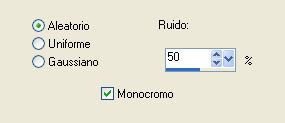
Usa los ajustes siguientes: Aleatorio, ruido del 50%, monocromo

Ahora, aplicaremos sombra al boton.
Ubicate en la capa del boton.
Ve a Efectos/Efectos 3D/Aplicar Sombra
Usa los siguientes ajustes: 2,2,60,5, negro


Realizaremos el mismo paso para aplicar sombra a la canasta de galletas,
el bouquet de flores, el moño, el tube completo y los labios.

PASO 13

Ahora escribiremos el titulo: Cupid Time
Con tu herramienta Texto y los siguientes ajustes, introduce el texto.
Puedes usar la fuente de tu elección.


Le aplicaremos al texto Bisel interior.
Ve a Efectos/Efectos 3D/Bisel Interior.

Te saldrá la siguiente pantalla, dale aceptar.


Usa los siguientes ajustes para aplicar el bisel interior:
Bevel 1, 31,10,4,0,10,white, 315, 45, 35.

Ahora, aplica sombra al texto, la misma que aplicamos con anterioridad.

PASO 14

Para finalizar, añade tu marca de agua, el copyright del tube y tu licencia y listo!
Hemos terminado el tutorial. Espero que lo hayas disfrutado!