Latest Scrap Kits Released, Ptu and Free.
More info available at my blog: http://disyasdigitalsdesigns.blogspot.com

Pages

Latest Kit Released! Ptu and Free

miércoles, 26 de enero de 2011

CUPID TIME TUTORIAL - Spanish Ver.

CUPID TIME TUTORIAL - VERSION EN ESPAÑOL

Este tutorial fue escrito por mi Dilcia aka Disyas Digitals Designs,
el día 19 de Enero de 2011. Fue elaborado con mis propias ideas,
cualquier similitud con algun otro tutorial es mera coincidencia.
Este tutorial fue realizado en PSPXI, pero podría realizarse en otra version.


MATERIALES NECESARIOS
Filtro DSB Flux
PTU Kit "Romanza", el cual puede ser adquirido aqui, aqui o aqui.
Tube "Valentines Angel" de Ismael Rac. Puedes comprarlo aqui.
Fuente la de tu elección.


PASO 1
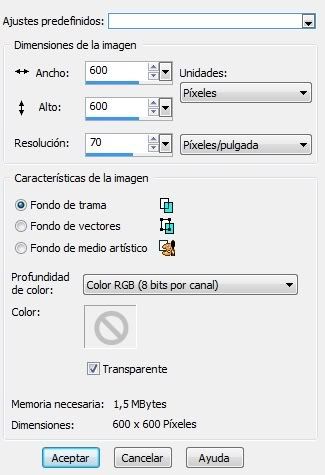
Abre un lienzo de 600x600 px, fondo transparente, 72 de resolución.


PASO 2

Abre Disyas_Romanza_Fr4
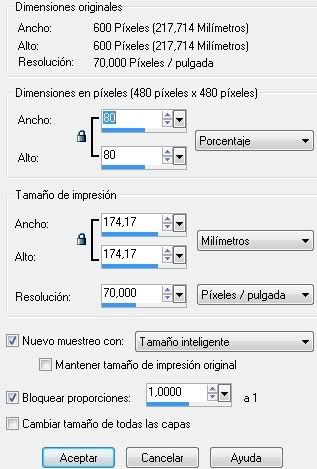
Vamos a reducir el frame al 80%
Imagen/Cambiar Tamaño/ Reducir 80%
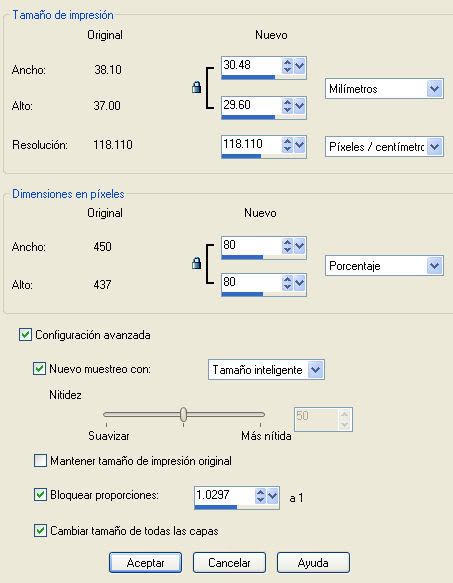
Edicion/Copiar
Ve a tu lienzo
Edicion/Pegar como nueva capa

PASO 3

Abrimos Disyas_Romanza_P5
Reducimos el papel:
Imagen/Cambiar Tamaño/Reducir 55%
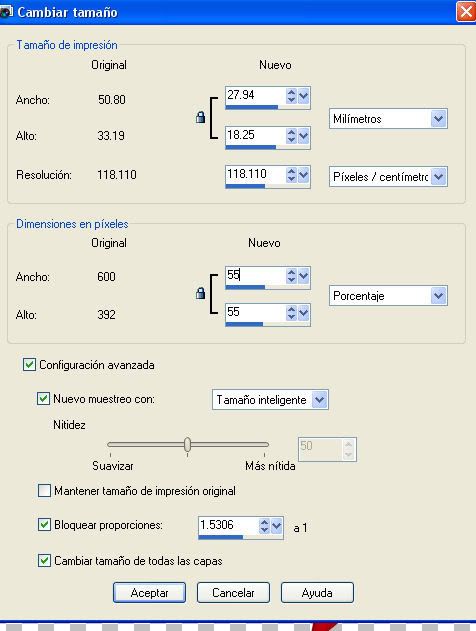
Edicion/Copiar
Regresamos al lienzo
Edicion/Pegar como nueva capa

Pasaremos esta capa hacia atrás:
Capas/Organizar/Bajar
Con tu herramienta Mover, mueve el papel a que quede centrado

PASO 4

Ahora aplicaremos el filtro: DSB Flux - Transmision Lineal
Iremos a Efectos/Complementos/DSB Flux - TRansmision Lineal con los siguientes ajustes:
Slice Size 5, Offset 3, Blend -12, Direction Horizontal


PASO 5

Vayamos a nuestra capa donde tenemos el frame de corazones.

Abrimos ahora Disyas_Romanza_Btn7
Edicion/Copiar
Volvemos al lienzo
Edicion/Pegar como nueva capa
Con la herramienta Mover ubicamos el boton como se muestra en la imagen.


PASO 6

Abrimos Disyas_Romanza_R6
Reduciremos al 60%
Imagen/cambiar tamaño/60% menos

Edicion/Copiar
Volvemos a nuestro lienzo
Edicion/Pegar como nueva capa
con la herramienta Mover, ubicamos el moño como aparece
en la imagen.

PASO 7

Abrimos Disyas_Romanza_El12
Reducimos a un 50% como lo hicimos en el paso 2
Edicion Copiar
volvemos a nuestro lienzo
Edicion/Pegar como nueva capa
Con la herramienta Mover, ubicamos el beso en la esquina superior derecha.

PASO 8

Abrimos Disyas_Romanza_Gift6
Reducimos al 60% como lo hicimos en el paso 2
Edicion/copiar
Regresamos a nuestro lienzo
Edicion/Pegar como nueva capa

PASO 9

Abrimos Disyas_Romanza_El27
Reducimos al 70%
Edicion/Copiar
Volvemos a nuestro lienzo
Edicion/Pegar como nueva capa

Vamos a rotar un poco el bouquet de rosas
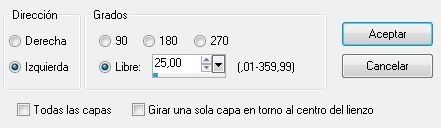
Imagen/Rotacion libre, con los siguientes ajustes: Izquierda, rotacion libre, 25º


PASO 10

Abrimos el tube de Ismael Rac
En esta ocasion el del close up
Vamos a reducir en un 80% como lo hicimos en el paso 2

Edicion/copiar
Volvemos a nuestro lienzo y nos situamos en la capa de nuetro papel rosa
Edicion/Pegar como nueva capa

Con la herramienta Mover, acomodamos el tube como se muestra en la imagen.

Vemos que tenemos un excedente del tube,
bien, vamos a eliminar el excedente.
Iremos a nuestra herramienta Varita Magica con los siguientes ajustes:
Añadir, valor RGB, 20 tolerancia, Contiguo


Posicionate en la capa donde esta el frame de circular
de corazones de papel y da click en el exterior.
Se te debe seleccionar como se muestra en la imagen a continuación.


Ahora regresa a tu capa donde esta el tube.
Presiona la tecla Delete o Supr una vez.
De este modo eliminaremos rapidamente el excedente.


PASO 11

Estamos por terminar, iremos a la capa superior, que debe ser la del bouquet de rosas.

Abre el tube donde se muestra la chica completa.
Edicion/Copiar
Regresemos a nuestro lienzo
Edicion/Pegar como nueva capa

Con tu herramienta mover, mueve el tube de modo que quede como en la imagen.

PASO 12

Demos los ultimos toques a nuestra tag.
Daremos un poco de ruido al beso de la esquina.
Posicionate en la capa del beso.
Ve a Ajustar/Agregar o quitar ruido/Agregar ruido
Usa los ajustes siguientes: Aleatorio, ruido del 50%, monocromo
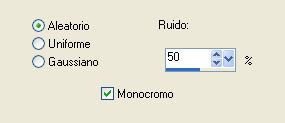
Ahora, aplicaremos sombra al boton.
Ubicate en la capa del boton.
Ve a Efectos/Efectos 3D/Aplicar Sombra
Usa los siguientes ajustes: 2,2,60,5, negro


Realizaremos el mismo paso para aplicar sombra a la canasta de galletas,
el bouquet de flores, el moño, el tube completo y los labios.

PASO 13

Ahora escribiremos el titulo: Cupid Time
Con tu herramienta Texto y los siguientes ajustes, introduce el texto.
Puedes usar la fuente de tu elección.
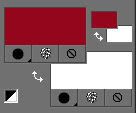

Le aplicaremos al texto Bisel interior.
Ve a Efectos/Efectos 3D/Bisel Interior.

Te saldrá la siguiente pantalla, dale aceptar.


Usa los siguientes ajustes para aplicar el bisel interior:
Bevel 1, 31,10,4,0,10,white, 315, 45, 35.

Ahora, aplica sombra al texto, la misma que aplicamos con anterioridad.

PASO 14

Para finalizar, añade tu marca de agua, el copyright del tube y tu licencia y listo!
Hemos terminado el tutorial. Espero que lo hayas disfrutado!

viernes, 1 de octubre de 2010

Christmas on July made with my FTU Kit - English

This tutorial was writen by me: Dilcia aka DisyasDD, on September 26, 2010 from
my own ideas. Any resemblance to other tutorials is purely coincidental.
You may use this tutorial for personal use only.

To make this tutorial, you will not need any filter. Was made in PSP XI, but you could use with other versions.

Needed Supplies:

Disyas_COJ_FR4
Disyas_COJ_G1
Disyas_COJ_P4
Disyas_COJ_Tag1
Disyas_COJ_TB2
Tube of your choice


Note:
This materials are from my FTU kit "Christmas on July".
You can find it in Blog Trains sections in my blog:
http://disyasdigitalsdesigns.blogspot.com

The tube that i used is from the Artist Jennifer Janesko, called "The Gift",
you can buy it at: http://www.cilm.com
Please, dont forget to write in your tag your license number.

Let's go!!!


Step 1

Open a new canvas, 600x600, transparent, 72pp resolution.

Step 2

Open Disyas_COJ_P4
Go to Edit/Copy - Now you can close Disyas_COJ_P4
Go back to your canvas
Selections/Select All
Edit/Paste into the Selection
Deselect

Step 3

Let's go to apply some mask, use a default mask from PSP,
To do that, go to Layers/Load mask from disk
Choose a mask that you like and use the next settings:


You will see in your Layers Palette a group with your mask, we need to merge this group, so go to Layers/Merge group.

Step 4

Open Disyas_COJ_FR4
Go to Edition/Copy
Go back to your canvas
Edit/Paste as new layer

We will rotate the frame to the left:
So go to Image, Free Rotate/Left/25º


Step 5

We will apply shadow to the frame, go to:
Effects/3D Effects/Shadow
We will use the next configuration:
1,1,50,10, Black, Shadow in new layer not selected

We will apply shadow again, just change the configuration for the next:
-1, -1, 50, 10, Black, Shadow in new layer not selected


Step 6

Open the Jennifer Janesko tube or the tube of your choice.
We will reduce the size of the tube 70 percent.
Go to Image/Resize/70%

Use the next configuration:

Edit/Copy
go to your canvas
Edition/Paste as new layer
Now you can close your tube, don't save changes.


Step 7

We will rotate the image in the same orientation of the frame, so we will use the same configuration that you used in the Step 4.
Go to Layers/Organize/Move Down

With your Move Tool, move the tube and place it as you can see in the image preview.


Step 8 - Optional

Note: If the corner of the tube goes out of the frame, with our Erase Tool we will need to erase this part. Use in your Erase Tool the next configuration:
Circle, Size 32, Strength 100, Density 100, Opacity 100,
Sharp 100


Step 9

Open:

Disyas_COJ_TB2
Disyas_COJ_G1

Open Disyas_COJ_G1, go to Edition/Copy
Go back to the canvaz and go to the frame layer
Edit / Paste as new layer

Resize the gift 80% percent:
Image/Resize with the next settings:


With the Move Tool, put the gift in the place that you can see in the image.

Step 10

Open Disyas_COJ_TB2,
Edit/Copy.
Go to your canvas
Edition/ Paste as new layer

We will resize the Teddy Bear, you can use the same settings that we use with the gift in the Step 9.

Move the Teddy Bear back of the gift, go to
Layers/Organize/Send to Back

With your Move Tool, move the Teddy Bear to the position that you can see in the image.

Step 11

Apply shadow to the Teddy Bear and the Gift with the same settings used before in the Step 5.


Step 12

Open Disyas_COJ_Tag1
Edit/Copy
Go to your canvas
Edit/Paste as new layer

We will need to rotate the tag as we do with the frame and the tube.
Use the same settings that we use in the Step 4, just we will rotate 35º this time.

After that, apply shadow with the same settings used before.

Step 13

Now, add the text:

"Merry Christmas"

Set your foreground with the color: #f6ed8e
Set your background with the color: #961218

With you Text Tool and the next settings, write: "Merry Christmas":

font: Brush Script
Size: 54
Style: Bold
Aling : center
Stroke: 1


Note: You can choose other font. Depending the font of your choice, the settings could change.

After you write your text, go to the text layer, right click over the layer and select Rasterize.
We will rotate the Text using the settings that we use to rotate the frame.


Step 14

We will apply some shadow to the font, we will use the settings that we use in the Step 4.

We will apply some bevel in the Text too:
Effects/3D Effects/Inner Bevel
with the next settings:


Step 15

To finis this tutorial add your cilm license number to your tag and your name too.
I hope that you have enjoyed this tutorial as i did.

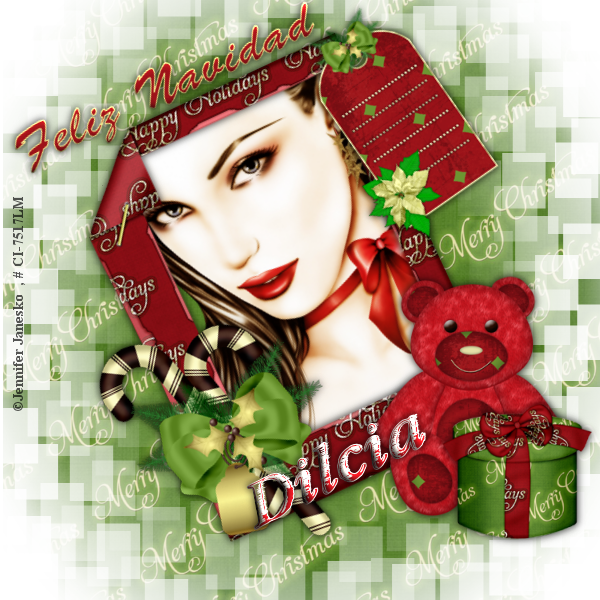
Christmas on July - Tutorial with FTU Kit

Esta leccion fue escrita por mi, Dilcia aka DisyasDD, el 26 de
septiembre de 2010, con mis propias ideas. Cualquier parecido con algun otro tutorial es mera coincidencia.

Para realizar este tutorial, no requerirás ningun
filtro externo. Fue realizado en PSP XI, pero
podría hacerse en cualquier otra version.

Materiales necesarios:

Disyas_COJ_FR4
Disyas_COJ_G1
Disyas_COJ_P4
Disyas_COJ_Tag1
Disyas_COJ_TB2
Tube de tu elección


Notas:
Estos materiales forman parte de un kit gratuito
elaborado por mi, que se titula "Christmas on July".
Puedes encontrarlo en mi blog en la sección de blog trains:
http://disyasdigitalsdesigns.blogspot.com

El tube que yo utilicé es un tube de la Artista
Jennifer Janesko, titulado "The Gift",
puedes comprarlo en: http://www.cilm.com
No olvides colocar en tu trabajo tu numero de licencia.

Bien, empecemos!!!


Paso 1

Abre un lienzo de 600x600, transparente, a 72pp de resolución.


Paso 2

Abre el papel Disyas_COJ_P4
Ve a Edicion/Copiar - Cierra el papel
Regresaremos a nuestro lienzo
Ve a Selecciones, Seleccionar Todo
Ve a Edicion/Pegar en la Seleccion
Anular Seleccion

Paso 3
Vamos a aplicar una mascara predefinida de PSP,
para ello, iremos a Capas/Cargar o guardar mascara/Cargar mascara de disco
Una vez que elijas tu mascara de entre las disponibles,
usa los siguientes ajustes:

Crear mascara con: Luminosidad de origen - seleccionado
Orientacion: Ajustar a lienzo - seleccionado
Opcions: Ocultar todas las mascaras - seleccionado


Verás que se ha creado un grupo de capas con tu mascara,
necesitamos fusionarlas, para ello iremos
al menú Capas, Fusionar Grupo.

Paso 4

Abre el Disyas_COJ_FR4
Ve a Edicion/Copiar
Regresaremos a nuestro lienzo
Edicion/Pegar como nueva capa

Rotaremos nuestro frame a la izquierda:
Iremos a Imagen/Rotacion libre
Usaremos los valores siguientes:

Dirección: Izquierda
Grados:
Libre : 25º


Paso 5

Aplicaremos un poco de sombra a nuestro frame de
caramelos, para ello, iremos al menu
Efectos/Efectos 3D/Sombra
Usaremos los siguientes valores:
1,1,50,10, Negro, Sombra en nueva capa sin seleccionar

Aplicaremos nuevamente la sombra, solo
que en esta ocasion los valores serán:
-1, -1, 50, 10, Negro, Sombra en nueva capa sin seleccionar


Paso 6

Ahora abriremos nuestro tube de Jennifer Janesko.
Cambiaremos el tamaño a un 70 por ciento.
Iremos a Imagen/Cambiar tamaño y reduciremos en un 70%

Nuevo muestreo con Tamaño inteligente - seleccionado
Bloquear proporciones - seleccionado
Cambiar tamaño de todas las capas - seleccionado


Edicion/Copiar
Iremos a nuestro lienzo
Edicion/Pegar como nueva capa
Ya puedes cerrar tu tube, no guardes cambios.


Paso 7

Rotaremos nuestra imagen para que quede en la misma
orientacion del frame, usaremos los mismo valores
utilizados en el paso 4.

A continuacion llevaremos esta capa debajo de la
capa de nuestro frame, iremos al menú
Capas/Organizar/Bajar


Con la herramienta Mover, moveremos nuestro tube
de modo que quede como en la imagen.


Paso 8 - Opcional

Nota: Si nos queda la esquinita del tube, saliendo
del frame, con nuestra herramienta borrador,
borraremos el excedente usando los siguientes valores:
Redondo, Tamaño 32, dureza 100, Espesor 100, Opacidad 100,
Nitidez 100


Paso 9


Abriremos:

Disyas_COJ_TB2
Disyas_COJ_G1

En nuestra imagen Disyas_COJ_G1, iremos a Edicion/Copiar
Regresemos a nuestro lienzo y vayamos a la capa del frame
Edicion / Pegar como nueva capa

Reduciremos un poco el tamaño de nuestro regalo,
lo haremos en un 80%, para ello iremos a:
Imagen/Cambiar tamaño, usaremos los siguientes ajustes:
80%

Nuevo Muestreo con Tamaño inteligente - seleccionado
Bloquear proporciones - seleccionados
Importante, NO selecciones "Cambiar tamaño de todas las capas"

Con nuestra herramienta Mover, acomodaremos nuestra
caja de regalo en la posicion que se muestra en la
imagen terminada.


Paso 10

Iremos a la imagen Disyas_COJ_TB2,
Edicion/Copiar.
Regresamos a nuestro lienzo
Edicion/ Pegar como nueva capa

Reduciremos nuestro osito también,
usando los ajustes que usamos con la cajita de regalo en el Paso 9.

Pasaremos nuestro osito detrás del regalo, para
ello iremos a Capas/Organizar/Bajar

Ahora, con tu herramienta Mover, coloca el osito en
posicion como se muestra en la imagen.

Paso 11

Aplicaremos sombra con los mismos valores usados en el
paso 5. La aplicaremos en el osito y en el regalo.


Paso 12

Abriremos el Disyas_COJ_Tag1
Edicion/Copiar
Iremos a nuestro lienzo
Edicion/Pegar como nueva capa

Rotaremos la tag como hicimos con el frame y el tube,
usaremos los mismos valores empleados con
anterioridad en el paso 4, solo que en esta
ocasion en lugar de rotar a 25º, lo haremos a 35º.

Aplicaremos sombra con los mismos valores usados.

Paso 13

Ahora añadiremos el texto:

"Feliz Navidad"

Pon en tu color de primer plano #f6ed8e
Pon en tu color de fondo #961218

Ahora, con tu herramienta texto y los siguientes ajustes,
escribiremos el texto "Feliz Navidad":


Fuente: Brush Script
Tamaño 54
Estilo: Bold
Alinear : centrar
Ancho del trazo: 1


Nota: puedes elegir otra fuente. Segun el tipo de
fuente que utilices, los ajustes pueden variar.

Iremos a nuestra capa de texto, daremos clic
derecho y seleccionaremos: Convertir en capa de trama.

Rotaremos el texto usando los valores que usamos
para rotar el frame.


Paso 14

Aplicaremos a nuestra fuente sombra, usando los valores
utilizados en el paso 4.

Aplicaremos tambien en nuestro texto un poco de bisel
interior, para ello iremos a
Efectos/Efectos 3D/Bisel interior
con los siguientes ajustes:

Biselado 2, Ancho 8, Suavidad 53, profundidad 12,
Ambiente 2, Brillo 0, Color blanco, angulo 55,
intensidad 50, elevacion 30

Paso 15

Para finalizar añade el numero de tu licencia del tube,
y tu nombre.
Espero que hayas disfrutado este tutorial, tanto como
yo disfruté haciéndolo.

viernes, 20 de agosto de 2010

APRENDIENDO PSP - USANDO FRAMES

Buen día a todos, se que no ha habido mucha actividad en mi blog de tutoriales. La razón se debe a que he tenido un poco de trabajo extra. Sin embargo, una de las cosas que deseaba hacer es añadir tutoriales acerca del uso del PSP y del PS. Pondré algunos ejemplos practicos que nos permitan ir utilizando ciertas herramientas para algo en concreto. Muy pronto les tendré este tutorial en ingléss, por ahora, se los dejo en español. Con este tutorial aprenderemos como meter en frame o marco predefinido en PSP, alguna imagen de nuestra elección. Empecemos! =)


NOCHE DE HALLOWEEN


Este tutorial fue escrito por mi Dilcia aka Disyas Digitals Designs,
el día 14 de junio de 2010. Fue elaborado con mis propias ideas,
cualquier similitud con algun otro tutorial es mera coincidencia.
Los materiales usados en esta leccion fueron creados por mi para un
kit gratuito de halloween, el cual puedes encontrar y descargar
completo en: http://disyasdigitalsdesigns.blogspot.com/2009/10/octubre-magico-magical-october.html
La fuente fue obtenida en un grupo de intercambio.

MATERIALES NECESARIOS

DDDLANDSCCAPE.JPG
DDDSIGNAL.PNG
DDDCAT.PNG
DDDBROOM.PNG
DDDVBOW1.PNG
DDDWITCH HAT.PNG
FONT: ANABELLEJF


NOTAS
Para hacer este tutorial necesitarás tener algun conocimiento previo de PSP.
Este tutorial no requiere el uso de ningun filtro.

PASO 1

Abre DDDLANDSCCAPE.JPG
Ve a Imagen/Cambiar Tamaño
Reduce la imagen a 500x500
Bloquear proporciones - seleccionado


PASO 2
Abre DDDSignal.png
Ve a Imagen/Cambiar Tamaño
Reduce la imagen a 150x150


PASO 3
Edicion/Copiar
Ve a la capa del Landscape
Edicion/Pegar como nueva capa
Con tu herramienta Mover, mueve el letrero a la esquina inferior derecha.
(Puedes mirar la imagen para guiarte).

PASO 4
Aplicaremos sombra a la señal.
Efectos/Efectos 3D/Aplicar Sombra con los siguientes ajustes:

PASO 5

Abre DDDWitchhat.png
Ve a Imagen/Cambiar Tamaño
Reduce la imagen a 150x150
Efectos/Efectos 3D/Aplicar sombra (mismos valores que antes)


PASO 6
Edicion/Copiar
Ve a la capa del Landscape
Edicion/Pegar como nueva capa
Con tu herramienta Mover, mueve el sombrero a la esquina inferior izquierda.
(Puedes mirar la imagen para guiarte).

PASO 7

Abre DDDbroom.png
Ve a Imagen/Cambiar Tamaño
Reduce la imagen a 300x300
imagen

PASO 8
Edicion/Copiar
Ve a la capa del Landscape
Edicion/Pegar como nueva capa
Con tu herramienta Mover, mueve la escoba a la esquina inferior izquierda.
(Puedes mirar la imagen para guiarte).
Pasaremos esta capa detrás de la del sombrero, asi que iremos a la capa de
la escoba clic derecho sobre la capa/ Bajar, de este modo quedará
detras del sombrero.
Efectos/Efectos 3D/Aplicar sombra (mismos valores que antes)


PASO 9
Abre DDDcat.png
Ve a Imagen/Cambiar Tamaño
Reduce la imagen a 300x300


PASO 10
Edicion/Copiar
Ve a la capa del Landscape
Edicion/Pegar como nueva capa
Con tu herramienta Mover, mueve el gato
en medio de las dos lapidas centrales.
(Puedes mirar la imagen para guiarte).
Efectos/Efectos 3D/Aplicar sombra (mismos valores que antes)

PASO 11

Abre DDDvbow.png
Ve a Imagen/Cambiar Tamaño
Reduciremos la imagen a 40%
Bloquear proporciones - seleccionado

PASO 12

Edicion/Copiar
Ve a la capa del Landscape
Edicion/Pegar como nueva capa
Con tu herramienta Mover, mueve el moño a la esquina
superior izquierda.
(Puedes mirar la imagen para guiarte).
Efectos/Efectos 3D/Aplicar sombra.
(mismos valores que antes)

PASO 13

Ahora, aplicaremos un marco de imagen.
Usaremos alguno predefinido por PSP.
Ve a Imagen/Marco de Imagen y usa el que mas te guste.
Usa los ajustes que se muestran en la imagen.

Paso 14

Pon tu color de Primer plano a:#071046
Pon tu color de fondo a: #dfa2f8
Imagen/Cambiar Tamaño/40%


PASO 15

Añadiremos un texto a la imagen.
Ve a tu herramienta Texto, usaremos la fuente AnabelleJF
con los siguientes ajustes.
(tambien puedes elegir una fuente de tu agrado).
(* dependiendo de la fuente que elijas, los ajustes pueden cambiar).
agrega el siguiente titulo:

Noche de Halloween

Ve a la capa de tu texto y da clic derecho
Convertir en capa de Trama.
Aplica sombra con los mismos ajustes que usamos anteriormente.

PASO 16

Para finalizar, agrega tu marca de agua.
Capas/Fusionar Todo (Aplanar)
Archivo/Exportar/Optimizador de JPEG
Ponle un nombre y listo!!

Espero que hayas disfrutado esta lección, tanto como
yo lo hice escribiéndola. =)

martes, 6 de julio de 2010

New tag by Linda, made with Dream Princess Kit

Buenos días, en esta ocasión les traigo esta hermosa tag que Linda: http://tagcatz.blogspot.com, hizo con mi PTU Dream Princess Kit. Linda, muchisimas gracias, esta tag es preciosa. =)

Podrán encontrar el tutorial en su blog: http://tagcatz.blogspot.com, asi como muchos tutoriales sensacionales, estoy segura que lo disfrutarán!


Good day, this time I bring to you this beautiful tag that Linda: http://tagcatz.blogspot.com made my PTU kit Dream Princess. Linda, thank you very much, this tag is so beautiful. =)

You can find the tutorial on her blog: http://tagcatz.blogspot.com, like many other great tutorials, I'm sure you will enjoy!

lunes, 28 de junio de 2010

New Tag with the Rocker Chic Collab made by Faith Richards


Hola a todos, en estos días no he escrito mucho, sin embargo, he estado trabajando en varios proyectos que estoy segura les encantarán! Son algunos kits y packs de elementos. Cuando era niña me gustaba mucho que mi madre me leyera cuentos, ella tenía un libro que se llamaba "Florilegio de Cuentos" y recuerdo una historia en particular, se llamaba "El Ruiseñor y la Rosa", era un historia triste y romántica, de la cual les hablaré en otra ocasión pues seguramente me extenderé. La razón de mencionar esto es, que desde que recuerdo he amado escuchar historias, me fascina, creo que soy una buena oyente. Cuando salgo al centro de la ciudad, suelo mirar los rostros de las personas que caminan a mi lado y me pregunto qué historias existirán detrás de cada uno de aquellos rostros... sin duda, todas interesantes y dignas de escuchar. A veces, intento imaginar un poco estas historias... y esto finalmente, es lo que me impulsa al crear mis kits, contar una historia o dejar una puerta abierta para que cada uno de ustedes creen su propia historia.

Alguno de los proyectos en los que estoy trabajndo actualmente son precisamente eso, el inicio de una historia y cada uno de ustedes, podrán continuarlas al crear sus layouts o kits con los elementos que las conforman.

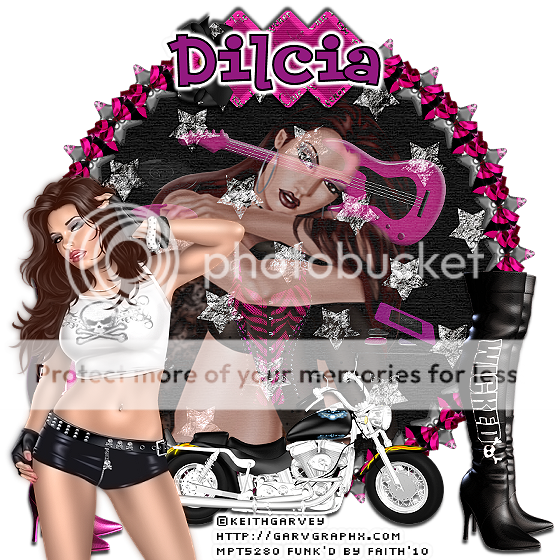
Bien, en esta ocasión deseo mostrarles una hermosa tag que fue hecha con mi parte en la Collaboración Rocker Chic que elaboré para Enchanted Dreams Boutique, esta colaboracion está disponible en la tienda actualmente. Esta tag fue hecha por Faith Richards y pueden encontrar el tutorial en su fantastico blog: http://faithslaceytuts.blogspot.com/2010/06/wicked-rock-tutorial.html , donde podrán encontrar otros maravillosos tutoriales. Faith, muchas gracias!! Es una hermosa tag!


Hello everyone, these days I have not written much, but I've been working on several projects that I'm sure you will love! Will be kits and elements packs. As a child I loved my mother read me stories, she had a book called "Anthology of Stories" and I remember one particular story was called "The Nightingale and the Rose" was a sad and romantic story of which I will speak on another occasion for surely I will have much to comment about it. The reason for mentioning this is that since I remember I loved to hear stories, I think that that is why I'm a good listener. When I go to downtown, i see the people walking by my side and I wonder what stories exist behind each of those faces ... all interesting and worth to listening. At times, try to imagine some of these stories ... and this is what inspires me to create my kits, tell a story or leave the door open so that each one of you create your own history.

Some of the projects I'm currently working are just that, the beginning of a story that you may continue to create your layout or kits with the elements that i create.

Well, this time I want to show a beautiful tag that was made with my part in the Collaboration Rocker Chic organized by Enchanted Dreams Boutique, this collaboration is available in the store today. This tag was made by Faith Richards and can be find the tutorial on her fantastic blog: http://faithslaceytuts.blogspot.com/2010/06/wicked-rock-tutorial.html, where you can find other wonderful tutorials. Faith, thank you very much! It is a beautiful tag!

lunes, 7 de junio de 2010

New Tag and Tut Made by Maree Giles with my kit Dream Princess

Quiero presentar esta hermosa Tag hecha por Maree Giles, pueden encontrar este sensacional tutorial en su blog: http://stardustndreams.blogspot.com/2010/06/dream-princess.html. Maree tiene hermosos tutoriales en su blog.

Maree, muchas gracias por esta hermosa tag! =)


I want to present this beautiful Tag made by Maree Giles, you can find this stunning tutorial on her blog: http://stardustndreams.blogspot.com/2010/06/dream-princess.html. Maree has wonderful tutorials on her blog.

Maree, thank you very much for this beautiful tag! =)